Category
INDEX


【Unity Shader 基礎】URP環境の確認の仕方
#UnityShader

投稿日:2026-03-21

更新日:2026-08-16


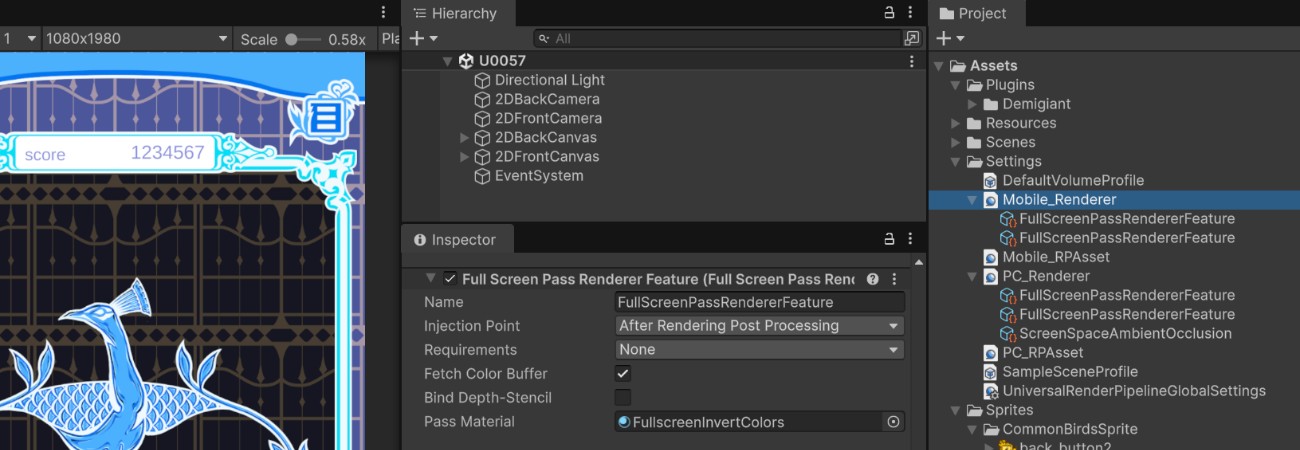
Scriptable Renderer Data
から カスタムポストプロセス
を登録する事がたびたび重要になります。このページではカスタムポストプロセスに必要なURP環境の確認方法を紹介します。

URP Assetの確認
テンプレートの一番上に
Universal 2D
、 Universal 3D
が並んでいます。これらがUnity開発におけるURP環境です。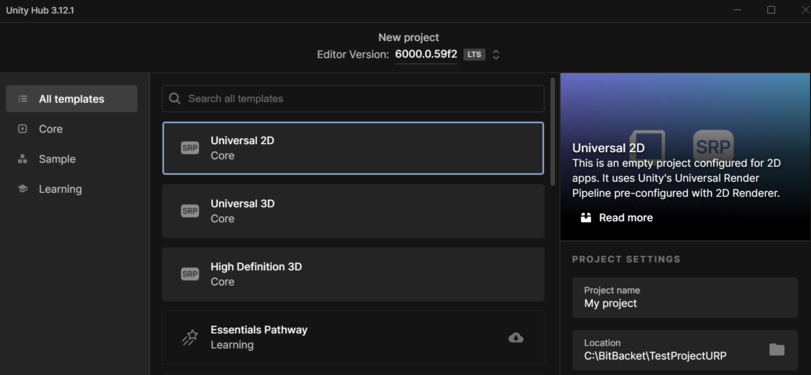
Assets/Settings
直下にURPの設定ファイル群が確認できるはずです。この際、Universal 2Dを選んだ場合とUniversal 3Dを選んだ場合で初期構成が異なります。
始めにこれらの初期構成から、
URP Asset(Universal Render Pipeline Asse)
を探し出してみます。
Universal 2D
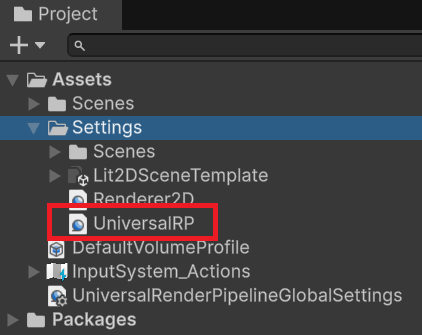
Universal 2Dを選んだ場合は、
UniversalRP
というファイルがURP Assetになります。
Universal 3D
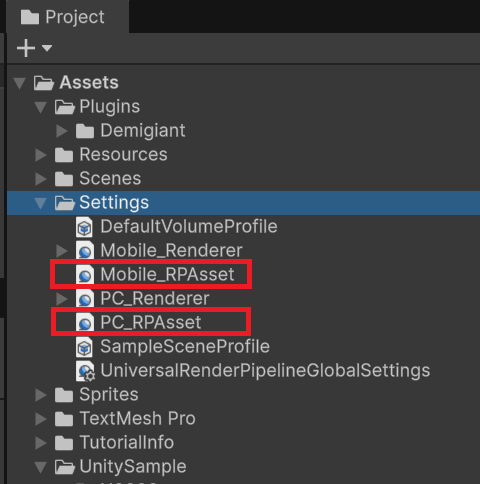
Universal 3Dを選んだ場合、
PC_RPAsset
と Mobile_RPAsset
がURP Assetです。名前から想像できる通り、PC_Rendererは高画質・高負荷向けの設定で、Mobile_Rendererは軽量・低負荷向けの設定です。
もしスマホアプリを作りつもりなら、適切にMobile_Rendererの設定をする必要があります。
使用しているURP Assetの確認
まず
ProjectSettings>Quality
を見てください。ここで設定されているURP Assetを確認できます。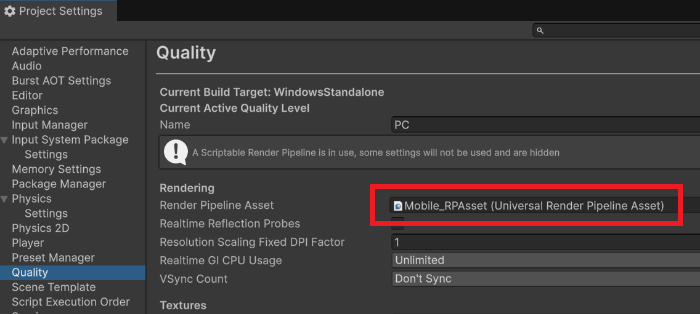
ProjectSettings>Graphics
にもUniversal Renderer Pipeline Assetの設定を確認できますが、こちらは無視してください。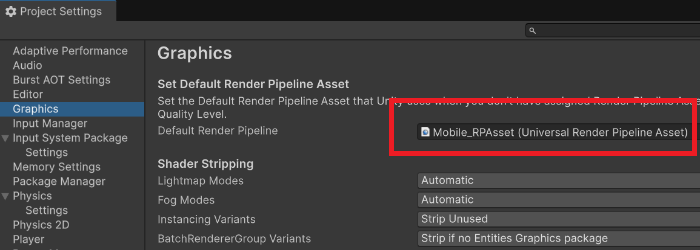
Graphicsに何が設定されていても、Qualityの設定が優先されます。
Graphicsの方はQualityに何も設定がないときのフォールバック設定に過ぎません。
Build Platformの確認
URP Assetは、今どこのビルド環境が対象になっているかで自動で切り替わります。
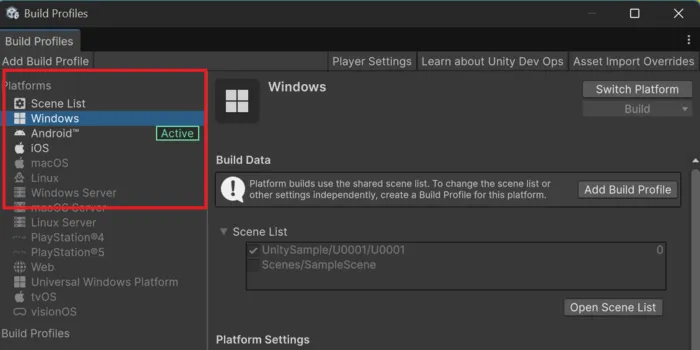
Biuld Profilesを確認し、Platformsのどの環境がActiveになっているか確認してください。
初期設定では、選択されているのがWindowsやMacOSであればURP AssetはPC設定に、AndroidやiOSならMobile設定になります。
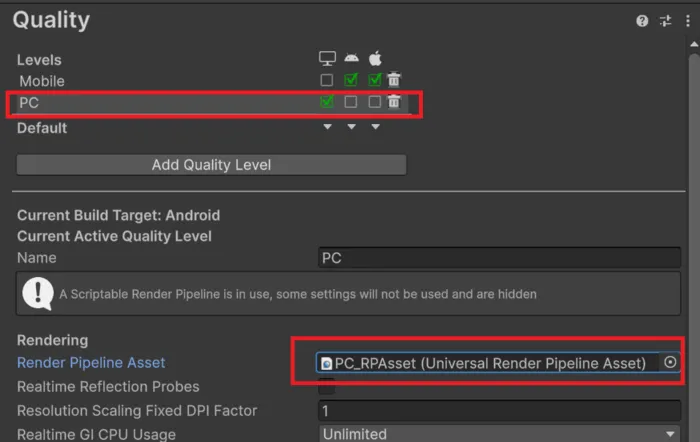
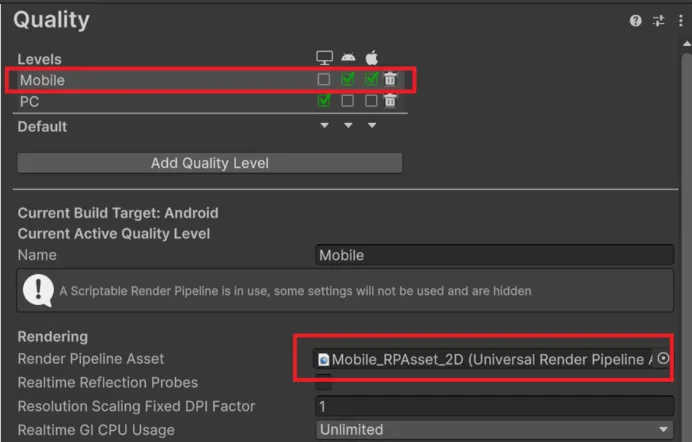
Build PlatformはPCなのに、QualityではMobileを選んでいると、編集モードではMobile設定、プレイモードではPC設定になります。
編集モードではシェーダーが正常に動くのにプレイモードでは上手く動かない、などのバグの原因は大体これです。
Scriptable Renderer Dataの確認
Scriptable Renderer Data
です。設定されたURP Assetのインスペクターを確認します。
ここの
RendererList
を確認すると、プロジェクトで採用しているScriptable Renderer Dataが何か確認できます。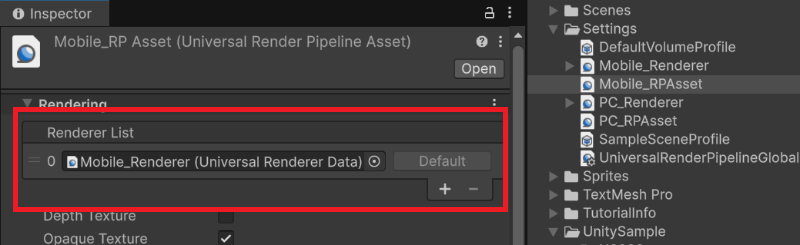
Universal 2Dでプロジェクト作成したなら
Renderer 2D Data
が生成され、Universal 3Dなら Universal Renderer Data
が生成されているはずです。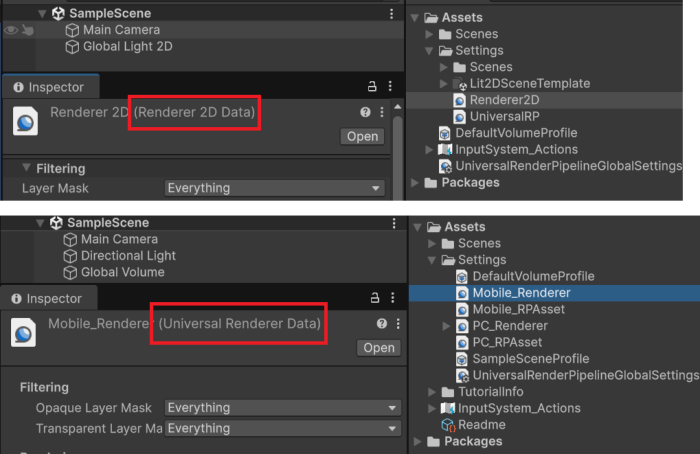
これらURP AssetはScriptable Renderer Dataは、自分で新規作成してプロジェクトと紐づけることも可能です。
p.75 : 【Unity Shader 基礎】FullScreenPassで全画面反映シェーダー
p.76 : 【Unity Shader 基礎】Render Graphで全画面反映シェーダー