Category
INDEX


【Unity Shader 基礎】FullScreenPassで全画面反映シェーダー
#UnityShader

投稿日:2026-04-03

更新日:2026-08-14


全画面反映シェーダーを作るには基本
Full Screen Pass
を利用するか RernderGraph
を自作する必要があります。このページではFull Screen Passを使った全画面反映シェーダーを解説していきます。
次のページのRernderGraphを使って全画面反映シェーダーを作ったほうが良いと思います。

Full Screen Pass Renderer Feature
Full Screen Pass Renderer Feature
と言います。これをお使いのプロジェクトの
Universal Renderer Data
か Renderer 2D Data
にカスタムポストプロセスとして登録します。プロジェクトがどちらを使ってるかは こちらのページの方法で確認が可能です。
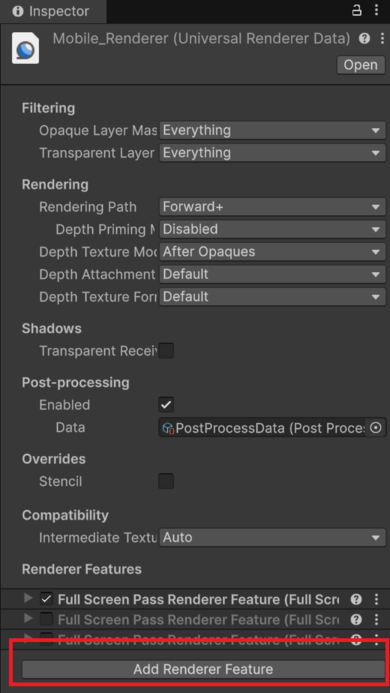
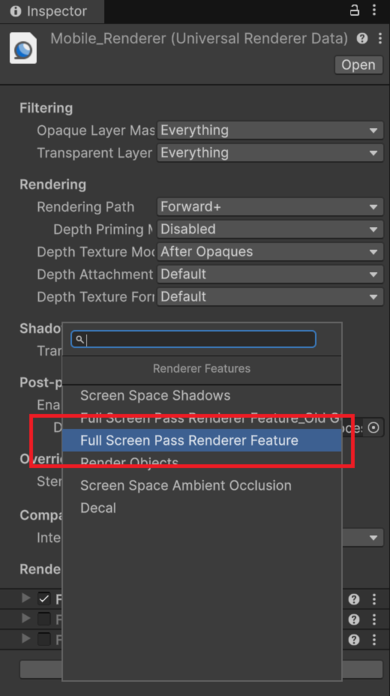
Add Renderer Feature
をクリックしてください。今回追加するのは前述のとおりFull Screen Pass Renderer Featureです。
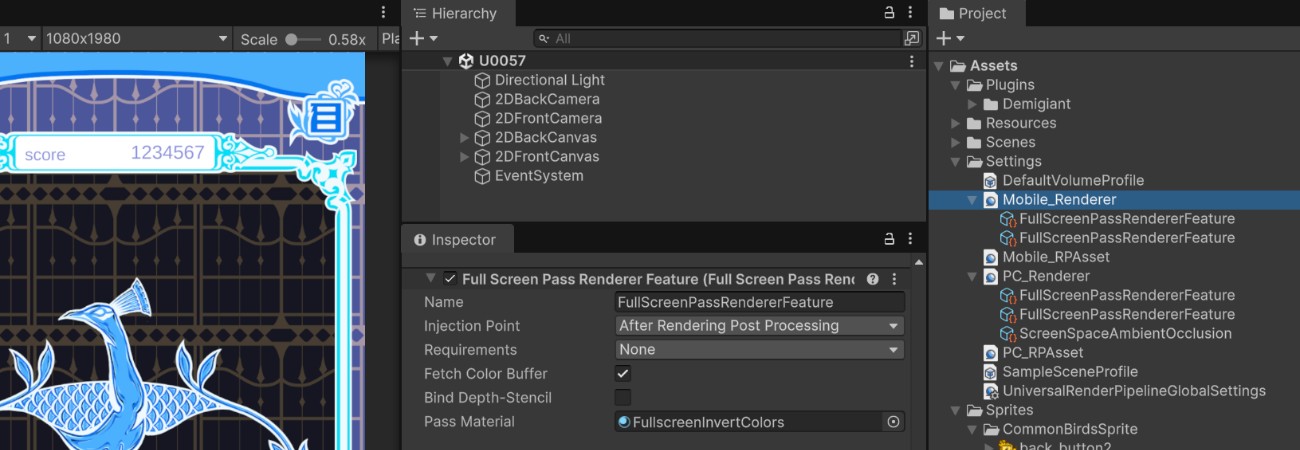
FullScreenInvertColors
というマテリアルがアタッチされているのを確認できます。 Injection Point
は After Rendering Post Processing
に変更する必要があります。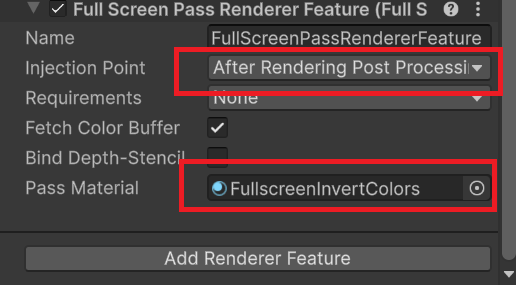
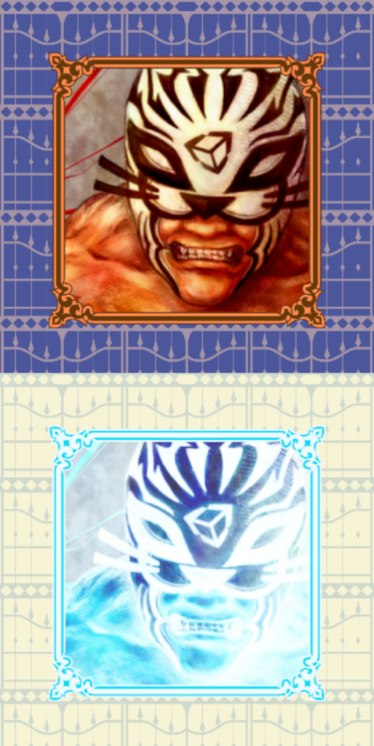
追加した方のInjection Pointは
Before Rendering Transparent
に設定します。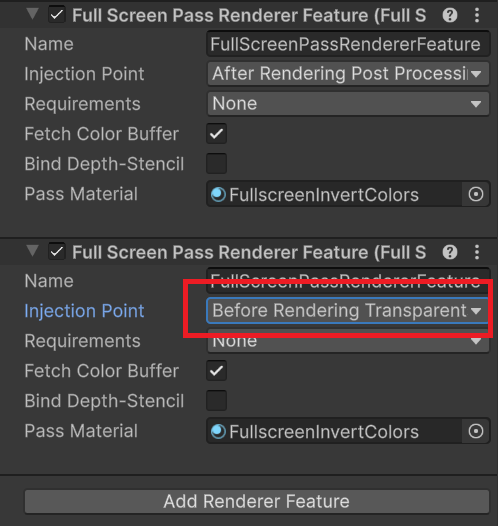
自作Full Screen Passシェーダー
色の反転処理を全部リニア空間ルールで行っているため、人間の目にはかなり白浮きした結果に移ります。
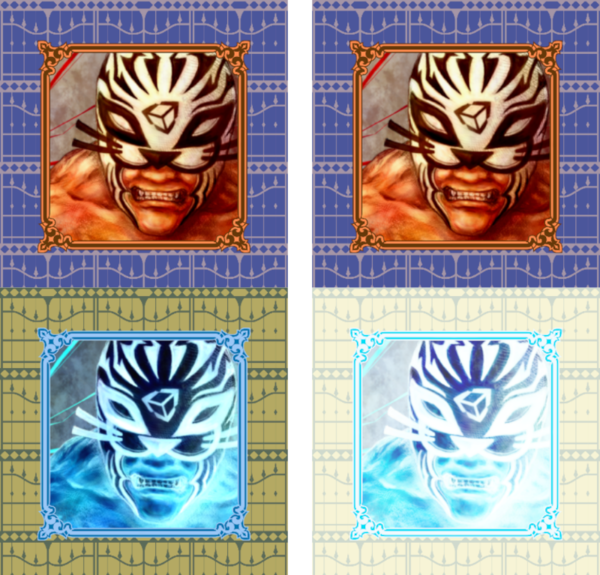

Copy Code
Shader "FullScreen/FSP_InvertColor"
{
    SubShader
    {
        Pass
        {
            Cull Off
            ZWrite Off

            HLSLPROGRAM
            #pragma vertex Vert
            #pragma fragment frag

            #include "Packages/com.unity.render-pipelines.universal/ShaderLibrary/Core.hlsl"
            //後述のLinearToSRGB、SRGBToLinearで必要なライブラリ
            #include "Packages/com.unity.render-pipelines.core/ShaderLibrary/Color.hlsl"
            //これをインクルードすると頂点シェーダーやVaryingsが自動で定義される
            #include "Packages/com.unity.render-pipelines.core/Runtime/Utilities/Blit.hlsl"

            half4 frag(Varyings input) : SV_Target
            {
                //input.texcoord は自動的に渡されるUV座標
                float2 uv = input.texcoord;

                //_BlitTexture は Blit.hlsl 内で定義済された、全画面のキャプチャー画像情報
                //そこからinputで受け取ったuv座標のピクセル色を取得
                half4 col = SAMPLE_TEXTURE2D(_BlitTexture, sampler_LinearClamp, uv);

                //ピクセル色をリニア空間ルールから一旦ガンマ空間ルールへ変換
                half3 sRGB = LinearToSRGB(col.rgb);
                //ガンマ空間ルール上で色を反転
                sRGB = 1 - sRGB;
                //色をガンマ空間ルールからリニア空間ルールに戻す
                col.rgb = SRGBToLinear(sRGB);

                return col;
            }
            ENDHLSL
        }
    }
}

Copy Code
            //これをインクルードすると頂点シェーダーやVaryingsが自動で定義される
            #include "Packages/com.unity.render-pipelines.core/Runtime/Utilities/Blit.hlsl"
PassMaterial
に割り当てて修正完了です。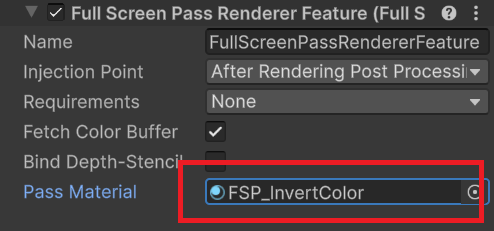
この機能の弱点は、プロジェクト全体で適用されてしまうため、シーンごとの管理が面倒なことです。
場面場面で明示的に以下のようなコードを実行し、Full Screen Passを有効にしたり無効にしたりする必要があります。
Copy Code
public UniversalRendererData rendererData; // URPのRendererアセットをアサイン

public void ToggleEffect(bool s)
{
    // リストの中から特定のFeatureを探して切り替える
    var feature = rendererData.rendererFeatures.Find(f => f.name == "MyFullScreenPass");
    if (feature != null)
    {
        feature.SetActive(s);
    }
}
開発の小回りは利きづらいので、自分的には二度と使うことはないと思います。