Category
INDEX


【Unity Shader】UI分割ぼかしシェーダー
#UnityShader

投稿日:2026-04-17

更新日:2026-08-18


※このシェーダーはURP環境対応済みシェーダーになります。
前のページで画像をぼかすBlurシェーダーを実装しましたが、処理負荷という意味では課題がありました。
このページで紹介する
Separable Blur
は、マルチパスを使ってこの問題を解決します。
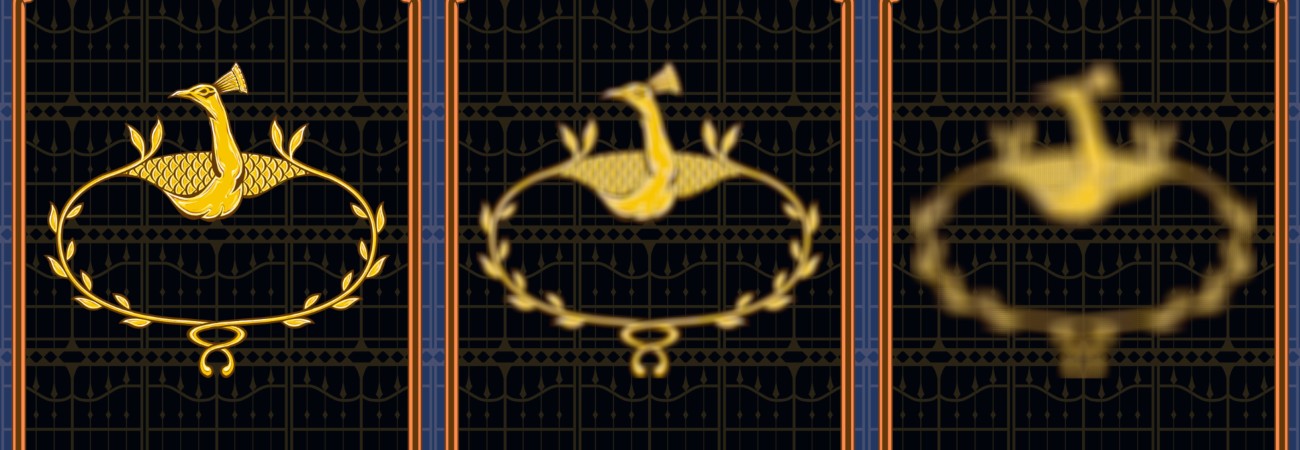
分割ぼかしシェーダー概要
BlurCount
を上げると段々と画像がぼけていきます。C#から
RenderTexture
を流し込んでマルチパスを管理しているので、シェーダーコードの他にC#側の実装も必要になります。シェーダー効果自体は前ページの1Passぼかしシェーダーと全く一緒です。
このページの2Passぼかし処理であれば、1ピクセルにつき82回までに処理を圧縮できます。
シェーダー側の実装
コードの中身は UIシェーダー基礎と マルチパス記事を見るとより理解しやすいです。

Copy Code
Shader "UI/BoxBlur2Pass"
{
    Properties
    {
        [HideInInspector]_MainTex("-",2D)="white"{} //uGUI及びGraphics.Blitが標準で扱うテクスチャ

        [HideInInspector]_CustomTex("-",2D)="white"{}
        [HideInInspector] _BlurCount("-", float) = 0
        [HideInInspector] _BlurDistance("-", float) = 0
    }

    SubShader
    {
        Tags
        {
            "LightMode"="UniversalForward"
            "RenderPipeline" = "UniversalPipeline"
            "Queue" = "Transparent"
        }
        Cull Off
        ZWrite Off

        HLSLINCLUDE
            #pragma vertex vert
            #pragma fragment frag
            #include "Packages/com.unity.render-pipelines.universal/ShaderLibrary/Core.hlsl"

            //uGUI Image > Source Imageにアタッチされた画像を参照できるようにする
            TEXTURE2D(_MainTex);
            SAMPLER(sampler_MainTex);

            //最終的に画面に出力されるテクスチャを宣言、中身のデータはC#側から渡される
            TEXTURE2D(_CustomTex);
            SAMPLER(sampler_CustomTex);
            //C#から渡された_CustomTexのサイズを参照できるようにする
            float4 _CustomTex_TexelSize;

            //SRP Batcherを適用、動的に変更される数値はこの中に定義
            CBUFFER_START(UnityPerMaterial)
                int _BlurCount;
                half _BlurDistance;
            CBUFFER_END

            struct Attributes
            {
                half2 uv : TEXCOORD0;
                float4 positionOS : POSITION;
            };

            struct Varyings
            {
                half2 uv : TEXCOORD0;
                float4 positionCS : SV_POSITION;
            };

            Varyings vert (Attributes input)
            {
                Varyings output;
                output.positionCS = TransformObjectToHClip(input.positionOS.xyz);
                output.uv = input.uv;
                return output;
            }
        ENDHLSL

        //Pass0: 一番上のPassはuGUIのCanvasRendererから自動的に呼び出される、処理的には下のPass1より後に実行される
        Pass
        {
            Blend SrcAlpha OneMinusSrcAlpha

            HLSLPROGRAM
            //y軸にBlurをかける
            half4 frag (Varyings input) : SV_Target
            {
                half4 color = 0;
                for (int shift = -_BlurCount; shift <= _BlurCount; shift++)
                {
                    half2 offset = half2(0, 1) * shift * _BlurDistance * _CustomTex_TexelSize;
                    color += SAMPLE_TEXTURE2D(_CustomTex, sampler_CustomTex, input.uv + offset);
                }
                //加算した回数分だけ割って平均色を出す
                return color / (_BlurCount * 2 + 1);
            }
            ENDHLSL
        }

        //Pass1: C#から明示的に呼び出す
        Pass
        {
            Blend One Zero

            HLSLPROGRAM
            //x軸にBlurをかける
            half4 frag (Varyings input) : SV_Target
            {
                half4 color = 0;
                for (int shift = -_BlurCount; shift <= _BlurCount; shift++)
                {
                    half2 offset = half2(1, 0) * shift * _BlurDistance * _CustomTex_TexelSize;
                    color += SAMPLE_TEXTURE2D(_MainTex, sampler_MainTex, input.uv + offset);
                }
                //加算した回数分だけ割って平均色を出す
                return color / (_BlurCount * 2 + 1);
            }
            ENDHLSL
        }
    }
}

C#側の実装
このC#のコードから、Blitを使ってさきほどのシェーダーのPassを呼び出します。
Copy Code
using UnityEngine;
using UnityEngine.UI;

[ExecuteAlways]
/// <summary>
/// Blurを2Passを使って効率化するためのクラス
/// </summary>
public class BoxBlur2PassController : MonoBehaviour
{
    [SerializeField] private Image targetImage;
    [SerializeField] private Shader targetShader;
    [SerializeField, Range(0, 20)] private int blurCount = 0;
    [SerializeField, Range(1, 10)] private float blurDistance = 2;

    private Texture2D sourceTexture;
    private Material createdMaterial;
    private RenderTexture tmpRenderTexture;

    //変更があったときだけ更新するためのキャッシュ
    private int _lastBlurCount;
    private float _lastBlurDistance;

    /// <summary>
    /// 初期化処理の必要性がある場合trueを返す
    /// </summary>
    private bool NeedsInitialization => sourceTexture == null || sourceTexture != targetImage.sprite.texture ||
                                        createdMaterial == null || targetImage.material != createdMaterial ||
                                        tmpRenderTexture == null;

    /// <summary>
    /// インスペクターのパラメータに変化があったかチェック
    /// </summary>
    private bool CahngedParameter => blurCount != _lastBlurCount || !Mathf.Approximately(blurDistance, _lastBlurDistance);

    /// <summary>
    /// 初期化処理
    /// </summary>
    private void Init()
    {
        Release();

        sourceTexture = targetImage.sprite.texture;
        createdMaterial = new (targetShader);
        createdMaterial.hideFlags = HideFlags.DontSave;
        targetImage.material = createdMaterial;

        //処理負荷軽減のため、大元の画像サイズから1/2のサイズでtmpRenderTextureを作成
        //tmpRenderTextureはぼかし処理のための画像なので、サイズが小さくても見た目に違和感は出ない
        tmpRenderTexture = new RenderTexture(sourceTexture.width / 2, sourceTexture.height /2, 0);

        //事前にBlitで更新される予定のtmpRenderTextureを、_CustomTexの名前でシェーダー側と紐づけておく
        //後はCanvasRender内の処理で自動的にPass0を実行させて、その_CustomTexを画像に反映させる
        targetImage.material.SetTexture("_CustomTex", tmpRenderTexture);

        //初期化後は問答無用でUpdateTextureを呼ぶ
        UpdateTexture();
    }

    /// <summary>
    /// 最初にUnityが1回だけ呼ぶ処理
    /// </summary>
    private void Start()
    {
        if (NeedsInitialization)
        {
            Init();
        }
    }

    /// <summary>
    /// Unityから毎フレーム呼ばれる処理
    /// </summary>
    private void Update()
    {
        if (targetImage == null || targetImage.sprite == null || targetShader == null)
        {
            return;
        }

        if (NeedsInitialization)
        {
            Init();
        }
        else if(CahngedParameter)
        {
            UpdateTexture();
        }
    }

    /// <summary>
    /// 対象のシェーダーの2Passを実行させる
    /// </summary>
    private void UpdateTexture()
    {
        _lastBlurCount = blurCount;
        _lastBlurDistance = blurDistance;

        //Blur設定をセット
        createdMaterial.SetInt("_BlurCount", blurCount);
        createdMaterial.SetFloat("_BlurDistance", blurDistance);

        //第1引数の画像を元に、Blitでシェーダー内のPass1を実行させ、結果を第2引数に書き込む
        //Blitの仕様上、この書き込み処理は、第3引数のMaterial内の_MainTexを通して行われる
        Graphics.Blit(sourceTexture, tmpRenderTexture, createdMaterial, 1);
    }

    /// <summary>
    /// 作成したRenderTextureやMaterialのメモリを解放する
    /// </summary>
    private void Release()
    {
        if (tmpRenderTexture != null)
        {
            tmpRenderTexture.Release();
        }
        if (createdMaterial != null)
        {
            DestroyImmediate(createdMaterial);
        }
    }

    /// <summary>
    /// このGameObjectを非表示にした時の処理
    /// </summary>
    private void OnDisable()
    {
        Release();
    }
}
BoxBlur2PassController
を何かしらのGameObjectにアタッチしてください。そこから、インスペクターの
TargetImage
に対してシェーダーを適用させたい画像をアタッチしてください。また
TargetrSahder
には上で追加したシェーダーコードのファイルをアタッチします。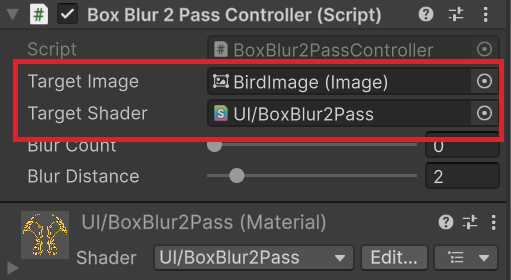
パラメータの解説
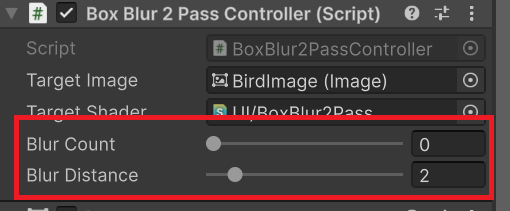
BlurCount
BlurDistance
結果的にどんどん拡張したアウトラインが広がり、その代わり形が不正確で曖昧になっていきます。