Category
INDEX


【Unity Shader 基礎】Render Graphで全画面反映シェーダー
#UnityShader

投稿日:2026-04-02

更新日:2026-08-16


GrabPassは大変お手軽でしたが、その分処理が重く、モダンなアプリに耐えられないという問題点がありました。
Render Graph
というものが用意されています。Render Graphを自作し
カスタムポストプロセス
として登録することで、旧来のGrabPassと近い感覚で全画面反映シェーダーを作ることが可能です。

Render Graphについて
GrabPassでは、そのコードが呼ばれる度に、何度も画面のコピー処理が発生し深刻な遅延に繋がっていました。
Render Graphでは適切なコードをエンジニアが書くことで、この遅延を解消することができます。
これにより本来使うはずだったVRAMを丸ごと節約できます。
今回は
URPGrabRenderFeature
というRender Graphを自作し、そこからカメラに映っている全画面の情報をシェーダーに流し込みます。その後
URPGrab/InvertColor
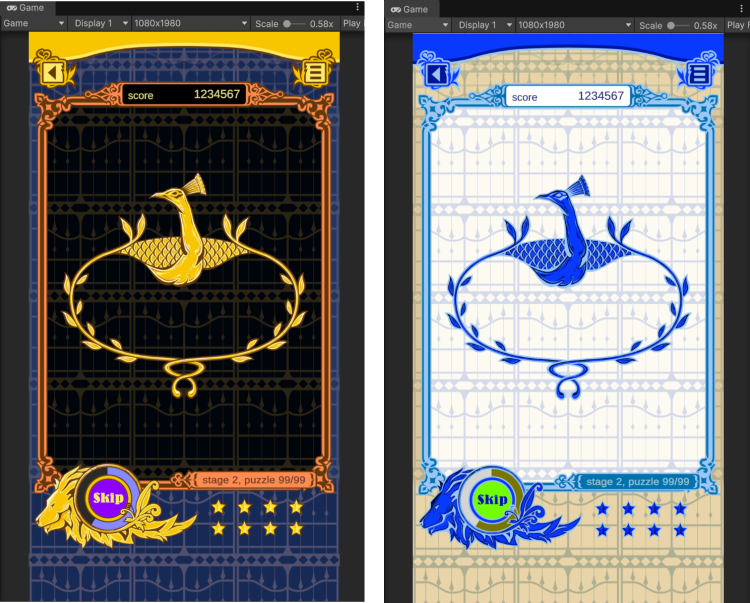
というシェーダー内で、全画面の色を反転させる流れになります。
URPの設定について
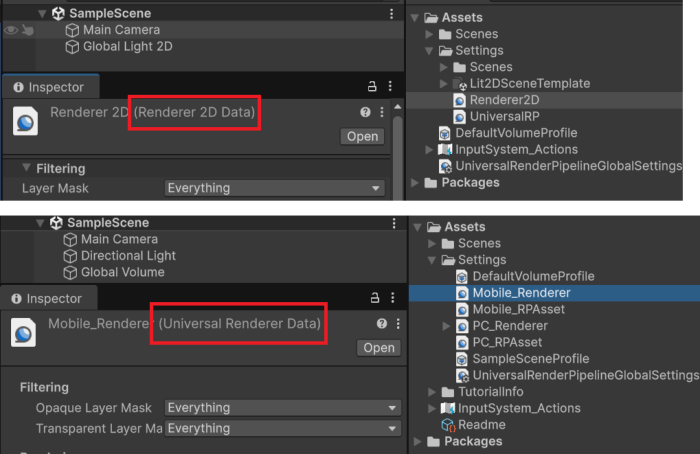
ScriptableRendererData
を使用しているか確認します。詳しくはこちら。 p.74 : 【Unity Shader 基礎】URP環境の確認の仕方
Rederer 2D Data
が、URP 3Dを指定したなら Universal Renderer Data
が設定されているはずです。
プロジェクトがRederer 2D Data選択している場合、実はRenderGraphを利用しなくても、全画面反映シェーダーの作成は可能です。
p.77 : 【Unity Shader 基礎】Render 2D Dataで全画面反映シェーダー
Rederer 2D Dataは内部で_CameraSortingLayerTextureというテクスチャを作成していて、この中に全画面の描画データが格納されています。
Rederer 2D Dataでも自作RenderGraphの適用は可能です。
カスタムポストプロセスの追加
URPGrabRenderFeature
というURP環境でGrabPassに近いシェーダーコードを書くためのRender Graphです。細かくコメントが書いてありますが、必ずしも中身を理解する必要はありません。
まず以下のC#コードをUnityのC#スクリプトに丸コピしてください。

Copy Code
using UnityEngine;
using UnityEngine.Rendering;
using UnityEngine.Rendering.RenderGraphModule;
using UnityEngine.Rendering.RenderGraphModule.Util;
using UnityEngine.Rendering.Universal;

/// <summary>
/// Universal Render Dataに登録させるポストプロセス処理のクラス
/// </summary>
public class URPGrabRenderFeature : ScriptableRendererFeature
{
    //介入する描画処理がGameViewのカメラかどうか。シェーダー側では基本GameViewのカメラにだけ処理を実行させる
    //(後述の_URPGrabTextureはGameViewから画面をキャプチャするので、それ以外のViewで使用するとおかしくなる)
    private readonly int _isGameViewId = Shader.PropertyToID("_IsGameView");

    private URPGrabRenderPass _pass;

    /// <summary>
    /// URPGrabRenderPassのインスタンスを生成
    /// </summary>
    public override void Create() => _pass = new URPGrabRenderPass();

    /// <summary>
    /// Unityに対しURPGrabRenderPass.RecordRenderGraphのロジックをカメラ描画工程に追加するように依頼
    /// </summary>
    public override void AddRenderPasses(ScriptableRenderer renderer, ref RenderingData renderingData)
    {
        // この描画工程がGameViewのカメラかそれ以外かの情報だけは、この段階で全シェーダーに即時送信する
        bool isGameViewCamera = renderingData.cameraData.cameraType == CameraType.Game;
        Shader.SetGlobalInt(_isGameViewId, isGameViewCamera? 1 : 0);

        //描画工程を追加
        renderer.EnqueuePass(_pass);
    }
}

/// <summary>
///具体的なロジック処理クラス
/// </summary>
public class URPGrabRenderPass : ScriptableRenderPass
{
    private readonly int _textureId = Shader.PropertyToID("_URPGrabTexture");
    private readonly int _texelSizeId = Shader.PropertyToID("_URPGrabTexture_TexelSize");

    /// <summary>
    /// 初期化処理、このポストプロセスの実行タイミングを定義しているだけ
    /// </summary>
    public URPGrabRenderPass()
    {
        //カメラ描画処理が全て終わってからURPGrabRenderPass.RecordRenderGraphを実行させる事をUnityに伝える
        renderPassEvent = RenderPassEvent.BeforeRenderingPostProcessing;
    }

    /// <summary>
    /// 追加される新しい工程に必要なデータ(Context)を受け渡すのためクラス
    /// </summary>
    private class PassData
    {
        public TextureHandle destination; //テクスチャコピー先のメモリ領域
        public int textureId;
        public int texelSizeId;
        public Vector4 texelSize;
    }

    /// <summary>
    ///カメラの画角に映っている情報をテクスチャとしてシェーダーに渡す処理
    /// </summary>
    public override void RecordRenderGraph(RenderGraph renderGraph, ContextContainer frameData)
    {
        //今この瞬間にカメラに書き込んでいる画面の色や深度のデータを取得
        UniversalResourceData resourceData = frameData.Get<UniversalResourceData>();
        //resourceDataからカメラが描画しているテクスチャのメモリ領域を取得
        TextureHandle originalTextureHandle = resourceData.activeColorTexture;

        //これから生成するテクスチャの設計図を作成
        TextureDesc grabTextureDesc;
        try
        {
            //テクスチャの設計図をコピー
            grabTextureDesc = renderGraph.GetTextureDesc(originalTextureHandle);
        }
        catch
        {
            return;
        }
        //設計図を出力用に上書き
        grabTextureDesc.name = "URPGrabTexture";
        grabTextureDesc.clearBuffer = false;
        grabTextureDesc.msaaSamples = MSAASamples.None;
        grabTextureDesc.depthBufferBits = 0;
        var texelSize = new Vector4(1.0f / grabTextureDesc.width, 1.0f / grabTextureDesc.height,
                                            grabTextureDesc.width, grabTextureDesc.height);
        //設計図から新しいメモリ領域を作成
        TextureHandle grabTextureHandle = renderGraph.CreateTexture(grabTextureDesc);

        //Blitで実物のテクスチャデータを丸々コピー
        renderGraph.AddBlitPass(originalTextureHandle, grabTextureHandle, Vector2.one, Vector2.zero, passName: "BlitCopyToGrabTexture");

        using (var builder = renderGraph.AddRasterRenderPass("SetGrabTextureToGlobalState", out PassData passData))
        {
            //読み込み対象をbuilderに登録
            builder.UseTexture(grabTextureHandle, AccessFlags.Read);
            //この描画工程の中でのみ「グローバル変数(全シェーダー共通の設定)」を書き換えることを許可する
            builder.AllowGlobalStateModification(true);

            //コピーしたを画像をpassDataに代入
            passData.destination = grabTextureHandle;
            passData.textureId = _textureId;
            passData.texelSizeId = _texelSizeId;
            passData.texelSize = texelSize;

            //予約されたスケジュールが実行された時の処理
            builder.SetRenderFunc((PassData data, RasterGraphContext context) =>
            {
                //GPUに対して「このテクスチャ(destination)を、このIDの名前で公開せよ」と命令を出す
                //これにより、全シェーダーの _URPGrabTexture に中身が流し込まれる
                context.cmd.SetGlobalTexture(data.textureId, data.destination);
                context.cmd.SetGlobalVector(data.texelSizeId, data.texelSize);
            });
        }
    }
}

インスペクターの一番下、
Add Renderer Feature
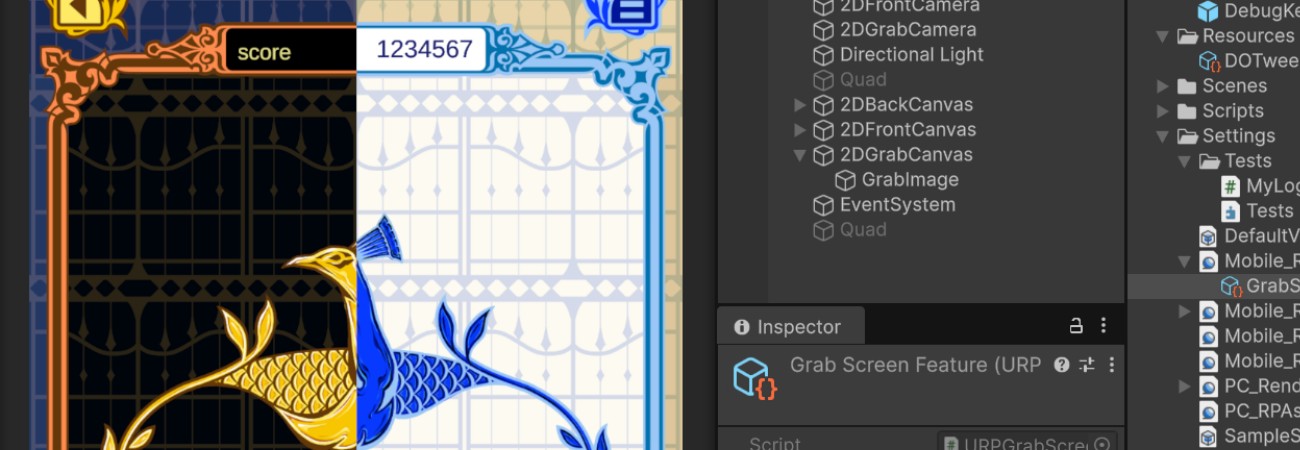
から作成したURPGrabRenderFeatureを追加してください。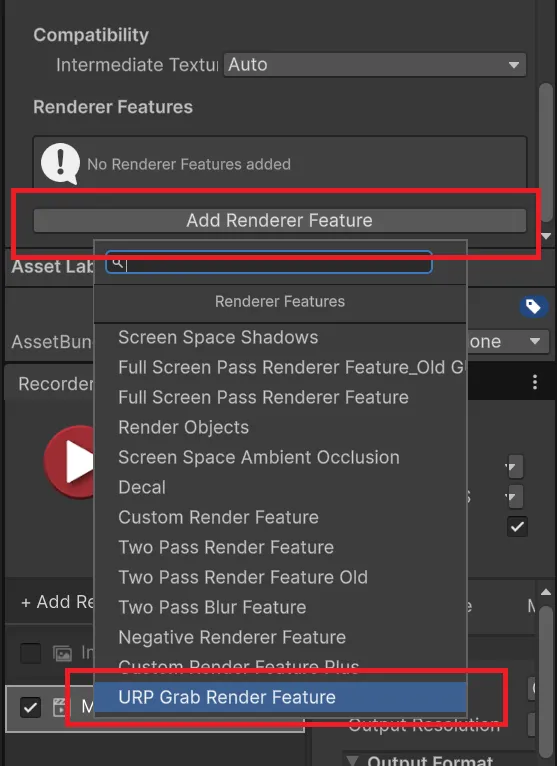
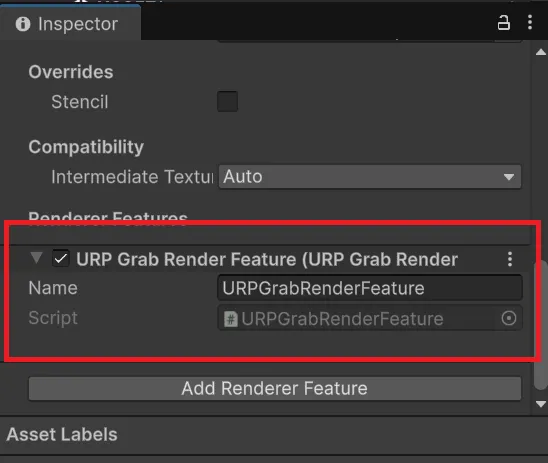
これでURPのポストプロセス処理に、カメラの全画面の色情報をシェーダーに流し込む工程が追加されました。
あらゆるシェーダーコードで、
_URPGrabTexture
というテクスチャを参照することが可能です。
全画面色反転シェーダー
URPGrab/InvertColor
のコード全文を.shaderファイルに丸コピしてください。中身の細かい意味については こちらの記事に目を通しておくと分かり易いです。
Copy Code
Shader "URPGrab/InvertColor"
{
    Properties
    {
        [HideInInspector]_MainTex("-",2D)="white"{}
    }

    SubShader
    {
        Tags
        {
            "Queue"="Transparent"
            "RenderPipeline" = "UniversalPipeline"
        }
        Cull Off
        ZWrite Off
        Blend SrcAlpha OneMinusSrcAlpha

        Pass
        {
            HLSLPROGRAM
            #pragma vertex vert
            #pragma fragment frag
            #include "Packages/com.unity.render-pipelines.universal/ShaderLibrary/Core.hlsl"
            //後述のLinearToSRGB、SRGBToLinearで必要なライブラリ
            #include "Packages/com.unity.render-pipelines.core/ShaderLibrary/Color.hlsl"

            struct Attributes
            {
                float4 positionOS : POSITION; //オブジェクト空間座標(対象の大元の座標と寸法)
            };

            struct Varyings
            {
                float4 positionCS : SV_POSITION; //クリップ空間座表(カメラの四角い画角内での対象の座標)
                float4 positionVP : TEXCOORD1; //ビューポート空間座標(クリップ空間座表 -w ~ +w を 0 ~ w の範囲に修正した座標)
            };

            //URPGrabRenderFeatureから全画面の色情報などを受け取る
            int _IsGameView;
            TEXTURE2D(_URPGrabTexture);
            SAMPLER(sampler_URPGrabTexture);

            Varyings vert (Attributes input)
            {
                Varyings output;

                //オブジェクト空間座標をクリップ空間、ビューポート空間座標にそれぞれ変換
                output.positionCS = TransformObjectToHClip(input.positionOS.xyz);
                output.positionVP = ComputeScreenPos(output.positionCS);

                return output;
            }

            half4 frag (Varyings input) : SV_Target
            {
                //GameViewのカメラ以外に対しては半透明ピンクを返すだけ
                if (_IsGameView == 0)
                {
                    return half4(1, 0, 1, 0.2);
                }

                //ビューポート空間座標から奥行を省いて座標を平面化する
                float2 screenUV = input.positionVP.xy / input.positionVP.w;
                //受け取った全画面情報から指定uv座標のピクセル色を抜き取る
                half4 background = SAMPLE_TEXTURE2D(_URPGrabTexture, sampler_URPGrabTexture, screenUV);

                //ピクセル色をリニア空間ルールから一旦ガンマ空間ルールへ変換
                half3 sRGB = LinearToSRGB(background.rgb);
                //ガンマ空間ルール上で色を反転
                sRGB = abs(1 - sRGB);
                //色をガンマ空間ルールからリニア空間ルールに戻す
                half3 invertColor = SRGBToLinear(sRGB);

                return half4(invertColor, 1);
            }
            ENDHLSL
        }
    }
}
Render Graphとの連携部分
_URPGrabTexture
というテクスチャ情報を受け取っている事が分かります。
Copy Code
            //URPGrabRenderFeatureから全画面の色情報を受け取る
            TEXTURE2D(_URPGrabTexture);
            SAMPLER(sampler_URPGrabTexture);
Copy Code
                //ビューポート空間座標から奥行を省いて座標を平面化する
                float2 screenUV = input.positionVP.xy / input.positionVP.w;
                //受け取った全画面情報から指定uv座標のピクセル色を抜き取る
                half4 background = SAMPLE_TEXTURE2D(_URPGrabTexture, sampler_URPGrabTexture, screenUV);

                //ピクセル色をリニア空間ルールから一旦ガンマ空間ルールへ変換
                half3 sRGB = LinearToSRGB(background.rgb);
                //ガンマ空間ルール上で色を反転
                sRGB = abs(1 - sRGB);
                //色をガンマ空間ルールからリニア空間ルールに戻す
                half3 invertColor = SRGBToLinear(sRGB);
Unityにシェーダーを反映
作成したカメラは、Base CameraのStackの一番下に登録してください。
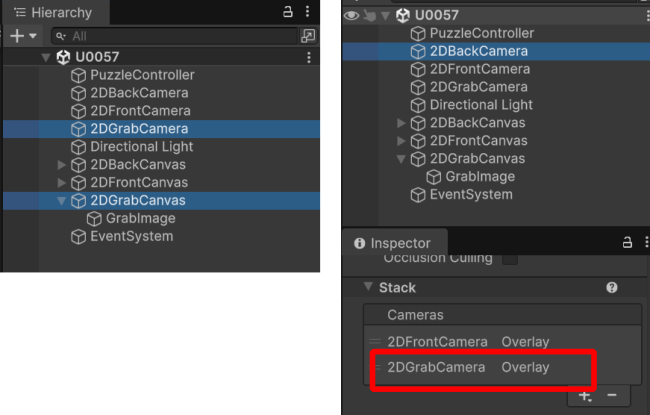
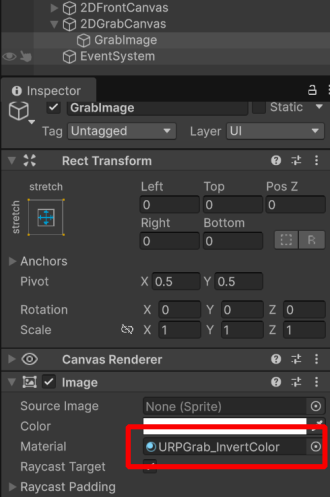
Imageのマテリアルには先ほど作ったURPGrab/InvertColorを指定したマテリアルをアタッチします。