Category
INDEX


Ubuntu環境でnginxを導入する方法

#Linux

投稿日:2026-05-05

更新日:2026-08-17
関連ページ
業務でnginxを使ったプロジェクトに携わった事があり、興味が出たのでその実装メモ。
Node.jsが関わる実装の場合、WebサーバーはApacheよりnginxの方が親和性が高いらしいです。
まだ
次のページではnginxのセキュリティ設定も併せて行っています。
 まずaptを使ってnginxをインストールします。


インストールが終わったらポート番号を設定していきます。
URLにポート番号を指定していない場合、http通信は暗黙的にポート80、https通信は暗黙的にポート443として処理されます。
nginxはインストール直後の設定だと、
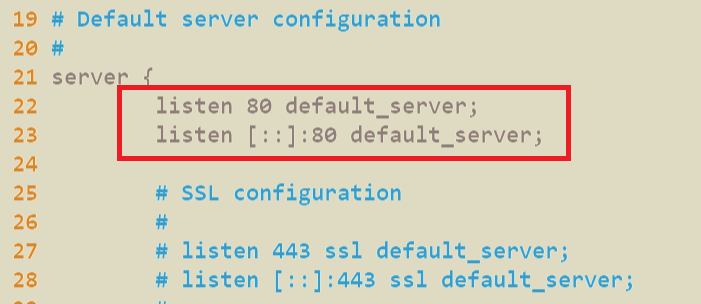
上の
ただ私のVPSサーバーの環境だと、すでにApacheが動いていて、Apacheがポート80も443も占有しています。
今回のnginxはテストとして使いたいだけなので、886というhttps通信の独自ポート番号を使う事にしました。
sites-available/defaultを編集すればポート番号を簡単に変えられますが、後々の事を考えるとサイトごとにファイル管理した方がいいです。
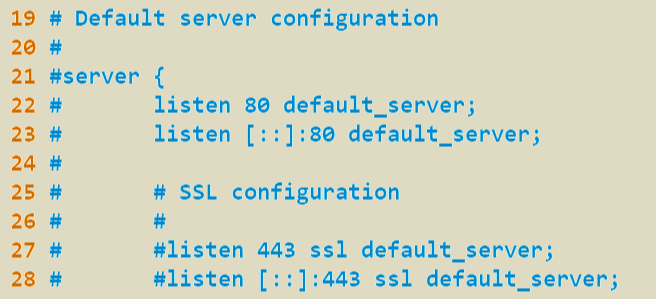
defaultファイルの中身を、serverブロックを丸ごとコメントアウトしてください。
続いて
ここの下にファイルを作成すると、サーバー起動時にnginxが勝手に読み取ってくれます。
名前は基本なんでもいいですが、拡張子だけはconfである必要があります。
今回は

test.host.confの中に以下のようなコードを打ち込みました。
(事前にドメインとSSL証明書を取得しておく必要があります)
個々のWebページに対するルーティング作業は、
最後の方に書いてある
編集を終えたら
設定したポート番号の解放を行ってください。今回の場合160と886を解放します。
指定のポートが解放されたか確認します。
最後にnginxサーバーを起動します。

Node.jsが関わる実装の場合、WebサーバーはApacheよりnginxの方が親和性が高いらしいです。
nginxのポート番号について
Copy Code
sudo apt install nginx
URLにポート番号を指定していない場合、http通信は暗黙的にポート80、https通信は暗黙的にポート443として処理されます。
nginxはインストール直後の設定だと、
/etc/nginx/sites-available/default
にこのポート80の設定が適用されています。上の
listen 80 default_server;
がIPv4設定、下の listen [::]:80 default_server;
がIPv6設定です。今回のnginxはテストとして使いたいだけなので、886というhttps通信の独自ポート番号を使う事にしました。
設定ファイルの移動
defaultファイルの中身を、serverブロックを丸ごとコメントアウトしてください。
/etc/nginx/conf.d
に移動します。ここの下にファイルを作成すると、サーバー起動時にnginxが勝手に読み取ってくれます。
名前は基本なんでもいいですが、拡張子だけはconfである必要があります。
test.host.conf
というファイルを作ってみました。serverブロックへ設定を記述
(事前にドメインとSSL証明書を取得しておく必要があります)
個々のWebページに対するルーティング作業は、
serverブロック
内に記述していきます。
Copy Code
# --- HTTPS設定(テストポート886設定)
server {
        # --- ポート番号設定 ---
        # IPv4
        listen 886 ssl default_server;
        # IPv6
        listen [::]:886 ssl default_server;

        # 取得したドメイン名を紐づけ
        server_name 「ドメイン名」;

        # SSL証明書の設定
        ssl_certificate      「fullchain.pemへのフルパス」;
        ssl_certificate_key  「privkey.pemへのフルパス」;

        # ログの設定
        access_log /var/log/nginx/test.host.access.log;
        error_log  /var/log/nginx/test.host.error.log;

        # 表示したいページのルートディレクトリ
        root /var/www/html;
        # 表示したいindexページ
        index index.nginx-debian.html;

        # このドメインの全ページに適用される設定
        # GETとPOST(とHEAD)以外のリクエストは全て拒否する
        location /
        {
                limit_except GET POST { deny all; }
        }
}
/var/www/html/index.nginx-debian.html
というのは、nginxインストール時に自動的に作られるhtmlです。 nginx -t
のコマンドで構文に間違いがないか事前に確認が可能です。
サーバーを起動
Copy Code
sudo ufw allow 886/tcp
Copy Code
sufo ufw status
Copy Code
sudo service nginx start
[ドメイン名]
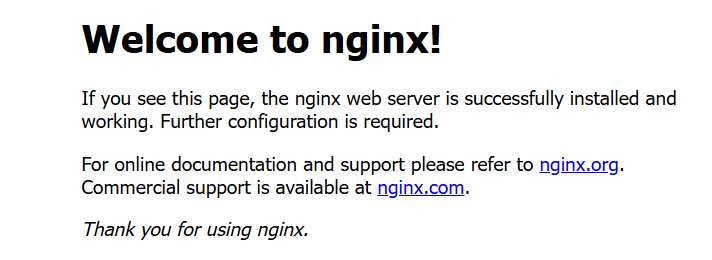
:886とブラウザのURLに入力すると、nginxのデフォルトページが表示されるはずです。