Category
INDEX


UnityでXCode出力時にCocoaPodsが動かない問題の修正
#Mac

投稿日:2026-06-13

更新日:2026-08-30
関連ページ
M1チップなど、古いApple SiliconのCPUを搭載したMacでXCodeビルドをすると、高い確率でCocoaPodsの生成に失敗します。
これはCPUがインテル製からApple Siliconに変わったのにも関わらず、Mac内部のRubyがインテル用のままだから起きてる可能性が高いです。
こういった問題に対しては、Macの環境を信用せず、Homebrewが作ってくれた環境に頼った方が解決しやすいです。
 本来、Unityが外部ライブラリを導入している状態でXCodeプロジェクトを出力すると、以下のように白いCocoaPodsのファイルが生成されます。
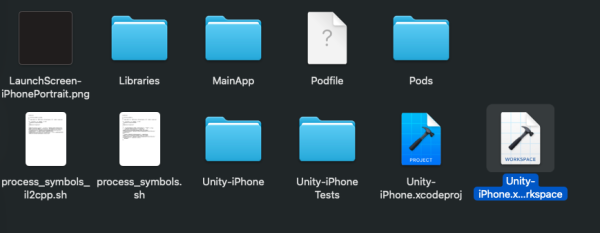
しかし適切にMacをカスタマイズしないと、このファイルが生成されない事が往々にしてあります。
もっとも簡単な解決方法として、
まだインストールしていない場合は、 こちらのページを参考にインストールしてください。
インストールが終わったら、とりあえずHomebrewを最新状態にアップデートしておきます。

 続いてCocoaPodsをHomebrew内にインストールします。
ここからUnityがXCode出力する際に、どこのCocoaPodsを参照するかの設定を行います。
続いてCocoaPodsをHomebrew内にインストールします。
ここからUnityがXCode出力する際に、どこのCocoaPodsを参照するかの設定を行います。
Homebrew経由ではなく、MacそのものにすでにCocoaPodsがインストールされている可能性があります。
以下のコマンドを打ち込んでみてください。
ここで例えばhomebrew以外の、たとえば
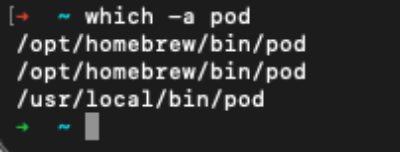
aliasや~/.zshrcなどでpodコマンドのアクセス先をHomebrewに変えようとしても、UnityはMac内部のCocoaPodsを呼ぼうとします。
こういった場合はシンボリックリンクでアクセス先を強制的にHomebrewの方に変える方法があります。
もしくは、Mac内部のCocoaPodsを削除してしまいます。
競合を解決したら、Unityを再起動し、もう一度XCode出力してみてください。CocoaPodsの白いファイルが出力されるはずです。
なお、Unityや外部ライブラリのアップデートによって、求められるCocoaPodsのバージョンも日進月歩で上がっていきます。
CocoaPodsのバージョンが足りないと、XCode出力時にバージョン不足のエラーが出ます。
適時以下のコードを打ち込んで、Homebrew内のCocoaPodsをアップデートしてください。

これはCPUがインテル製からApple Siliconに変わったのにも関わらず、Mac内部のRubyがインテル用のままだから起きてる可能性が高いです。
HomebrewからCocoaPodsのインストール
しかし適切にMacをカスタマイズしないと、このファイルが生成されない事が往々にしてあります。
Homebrew
を使います。まだインストールしていない場合は、 こちらのページを参考にインストールしてください。
Copy Code
brew update
Copy Code
brew install cocoapods
podの競合の解決
Homebrew経由ではなく、MacそのものにすでにCocoaPodsがインストールされている可能性があります。
以下のコマンドを打ち込んでみてください。
Copy Code
which -a pod
/usr/local/bin/pod
などのパスが出てきたら、XCodeビルド時に問題が起きる可能性が高いです。こういった場合はシンボリックリンクでアクセス先を強制的にHomebrewの方に変える方法があります。
Copy Code
sudo ln -sf /opt/homebrew/bin/pod /usr/local/bin/pod
Copy Code
sudo gem uninstall cocoapods
CocoaPodsのバージョンが足りないと、XCode出力時にバージョン不足のエラーが出ます。
適時以下のコードを打ち込んで、Homebrew内のCocoaPodsをアップデートしてください。
Copy Code
brew upgrade cocoapods